Podzespoły komputera - ustalanie przyczyn awarii sprzętowych.
Gdy przyjdzie Nam do naprawy komputer najpierw trzeba ustalić przyczyny awarii. Po pierwsze to powinniśmy w ogóle wiedzieć, jakim sprzętem dysponujemy - co posiadamy wewnątrz owej "magicznej czarnej skrzynki", która stoi obok naszego biurka. W tym celu powinniśmy posłużyć się następującymi aplikacjami
- SiSoftware Sandra Lite
- Everest Home Edition (AIDA64)

Everest Home Edition (AIDA64)

Programy te całościowo skanują komputer i wyświetlają dane o wszelkich szczegółach sprzętu, a więc o procesorze, płycie głównej, pamięciach, karcie grafiki, dysku twardym oraz dodatkowych jak karta Wi-Fi czy karta muzyczna.
CPU - Z - Tym programem sprawdzimy przede wszystkim jaki posiadamy procesor oraz jakie ma parametry pracy. Dodatkowo otrzymujemy informacje o płycie głównej, pamięciach oraz kartcie grafiki. Aplikacja pozwala również w łatwy sposób określić posiadaną kartę grafiki oraz jej parametry.

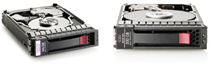
HD Tune - Jest to aplikacja, pozwalająca nam w łatwy sposób ustalić, jaki dysk twardy posiadamy: wyświetla nie tylko jego nazwę i numer nadany przez producenta ale też umożliwia podstawową jego diagnostykę.

Winodosowy menadżer urządzeń - To narzędzie, wbudowane w system pozwala sprawdzić, jakie urządzenia są zainstalowane w komputerze, zaktualizować oprogramowanie sterownika urządzenia, sprawdzić poprawność działania sprzętu i zmodyfikować jego ustawienia.

W drugim kroku należy sprawdzić jaki mam zasilacz. Zasilacz to jeden z podstawowych elementów komputera. dzięki niemu nasz pecet działa poprawnie i stabilnie. Niemniej często zdarza się, że ten podzespół ulega awarii lub, co gorsze, jest z tak zwanej czarnej listy zasilaczy - czyli jest produktem potencjalnie niebezpiecznym a jego używanie wiąże się z ryzykiem uszkodzenia komputera (lub jednego albo większej ilości podzespołów składowych). Aby dowiedzieć się, jaki posiadamy zasilacz wyjmujemy z szuflady fakturę zakupu bądź dokument gwarancyjny i z niego odczytujemy niniejsze oznaczenia: producenta, modelu i mocy zasilacza (w watach). Oznaczenia te możemy też odczytać z kartonowego pudełka, w którym zasilacz kupiliśmy. Jeśli nie posiadamy jednak ani dokumentów na zasilacz ani opakowania możemy go sprawdzić inaczej. W tym celu wyłączamy komputer, zdejmujemy bok obudowy a w jej wnętrzu - w lewym górnym (w starszych) bądź dolnym (w nowszych) rogu szukamy swoistej skrzynki, do której od zewnątrz dochodzi kabel zasilający a w środku wychodzą wiązki przewodów. Z tabliczki (naklejki) przymocowanej do owej skrzynki odczytujemy odpowiednie informacje określające producenta(marka), model i moc (w watach) zasilacza. Na tej tabliczce są jeszcze i inne dane, które na ten moment są dla nas zbędne.

Trzecim krokiem jest sprawdzenie kości pamięci.Pamięci komputerowe to swoistego rodzaju kostki (kości), służące do przechowywania informacji oraz danych niezbędnych dla systemu operacyjnego oraz programów, aplikacji i gier. Informacje zawarte w pamięci komputera są nieustannie zapisywane, odczytywane, usuwane i dodawane - dzięki czemu komputer działa sprawnie i odpowiednio szybko.
Aby sprawdzić, czy pamięci w naszym pececie są sprawne musimy posiadać odpowiednie programy diagnostyczne. Najpopularniejsze to
- Memtest86+
- GoldMemory
Po pobraniu tych aplikacji na swój komputer (w formie obrazu *.iso) za pomocą odpowiedniego programu, np. UltraISO lubNero Burning Room wypalamy botowalną płytę z której uruchamiamy komputer (uruchamiamy tak, jakby to był system operacyjny). Następnie, po uruchomieniu programu testujemy kości pamięci. Pamiętać przy tym musimy, że aby otrzymać poprawny i nie zafałszowany wynik koniecznie trzeba testować każdą kość pamięci oddzielnie a do tego w różnych bankach (bank pamięci = slot tj. gniazdo na płycie przeznaczone na pamięć, zazwyczaj są one montowane jako gniazda po 2, 4, 6 lub 8 sztuk). Dzięki temu możemy odkryć że czasami mamy problem nie z samymi kośćmi ale z płytą główną. Dodać tu muszę też, że aby uzyskać jak najlepszy wynik pamięci powinno testować się przez kilka godzin - kilkadziesiąt cykli testowych. Dopiero po takiej analizie możemy być spokojni, że to nie pamięci są w naszym przypadku problemem. A jeśli program wykryje błędy powinniśmy zastanowić się nad kupnem nowych pamięci ponieważ na uszkodzonych (z błędami) spodziewać się można niestabilnej pracy komputera.
Pamięć możemy sprawdzić też w bardzo prosty i szybki sposób korzystając z wbudowanego w system Windows 7 / 8 narzędzia, jakim jest aplikacja MdSched.exe. W tym celu klikamy na start a następnie w wyszukiwarce plików wpisujemy MdSched.exe i go uruchamiamy. Każdorazowo narzędzie wykona test po zrestartowaniu komputera - albo zrobimy go od razu albo zaplanujmy na za jakiś czas (przy kolejnym uruchomieniu peceta).
Czwartym krokiem jest sprawdzenie i odczytanie statusu dysku twardego. Dysk twardy to bardzo ważny komponent. Na nim instaluje się system operacyjny oraz wszelkiego rodzaju programy i aplikacje. Bez niego użtkowanie peceta byłoby bardzo trudne - szczególnie tego, którego "motorem napędowym" jest system operacyjny od M$. Gdy zatem pojawi się awaria należy sprawdzić, w jakim jest on stanie technicznym - ważne jest to szczególnie dlatego, iż posiada elementy mechaniczne, ulegające normalnemu zużywaniu się. W celu zdiagnozowania stanu dysku, gdy możliwe jest uruchomienie Windowsa, należy użyć tego programu ; HD Tune.
Program ten jest jednym z najbardziej popularnych w omawianym tu zakresie. W pierwszej kolejności przechodzimy do zakładki "Health" i wykonujemy test na tzw. bad sectory (uszkodzone sektory) - pełen test (pod żadnym pozorem nie zaznaczamy opcji "Quick scan". Jeśli skanowanie wykaże problemy (czerwone kwadraciki) musimy zastanowić się nad wymianą dysku na nowy. Jednak gdy będzie ich tylko kilka to można wykonać tzw. zerowanie i remapowanie dysku. Czynność ta usuwa wszelkie dane z dysku (niezbędny wcześniejszy backup danych) a błędne sektory zastępowane są tymi z puli rezerwowej, ukrytej. Czynności tej dokonuje się jednak w innym programie a mianowicie w MHDD.
Opisywanym programem HD Tune możemy sprawdzić też (z poziomu Windowsa) stan dysku twardego - pokazuje nam go tzw. status S.M.A.R.T. dysku. W tym celu po prostu przechodzimy do zakładki "Health" programu - wyświetla się nam lista z danymi dysku i ich statusem. MHDD Jest to program, który po pobraniu wypala się na płycie CD, z której z kolei botuje komputer. Po jego uruchomieniu (tak jakby był to system operacyjny) można dokonać odczytu statusu SMART dysku oraz dokonać jego zerowania i remapowania oraz innych czynności diagnostyczno-naprawczych. Piątym krokiem jest sprawdzenie procesora i jego stabilności. Bardzo ważną kwestią jest sprawdzenie procesora i jego stabilności. Procesor bowiem to jeden z najważniejszych komponentów zestawu i w największym stopniu odpowiada za jego całkowitą wydajność. Niestabilnośćpracy procesora powoduje, że użytkowanie komputera nie jest możliwe. W celu jego przetestowania możemy posłużyć się następującymi programami diagnostycznymi. OCCT - Jest to program służący do sprawdzenia stabilności procesora, również tego podkręconego. Program wykonuje też testy pamięci oraz karty graficznej. Po jego uruchomieniu wybieramy odpowiedni test (lewa strona lewej kolumny) - test CPU wykonujemy przynajmniej 30 minut - a jeśli podkręcaliśmy procesor to powinien on trwać dużo dłużej. W prawej kolumnie program wykonuje wykresy diagnostyczne, dla nas najważniejsza jest temperatura, która nie powinna przekroczyć maksymalnej zalecanej dla naszego CPU. Gdy program się zawiesi albo nastąpi reset komputera oznaczać to będzie że albo nasz procesor jest niestabilny, albo osiągnął zbyt wysoką temperaturę albo też zasilacz nie podaje odpowiedniego napięcia. Jeśli posiadamy markowy zasilacz a wcześniej wykluczyliśmy jego awarię zastanowić się musimy nad temperaturami. Zbyt wysokie oznaczać mogą problemy z pastą termoprzewodzącą (słabej jakości / wyschniętą / źle nałożoną), chłodzeniem procesora (zbyt słabe / źle zamontowane) lub z kiepską wentylacją całej obudowy. Po zakończeniu pracy program tworzy pliki z wykresami obrazującymi przebieg testów poszczególnych rdzeni oraz całego CPU - jako wynik, z którego również można odczytać błędy. Szóstym krokiem jest sprawdzenie karty graficznej dobrze jest też przepiąć ją do innego gniazda gdy jest taka możliwość. Ostatnim podzespołem, który powinniśmy sprawdzić w naszym komputerze jest karta graficzna. Zanim jednak przystąpimy do jej testowania koniecznie musimy zainstalować najnowsze sterowniki (AMD / nVidia) oraz pakiet DirectX. FurMark - Furmark jest najczęściej używanym programem diagnostycznym, stosowanym przy testowaniu karty grafiki. Obciąża on procesor w ponad 90%. Program jest rozbudowany, możemy ustalić rozdzielczość, w jakiej ma być wykonany test, wybrać jakość wygładzania krawędzi, ustalić ustalić czas trwania testu (do prawidłowego przetestowania wystarczy 15 minut, nie musimy przekraczać wartości 30 minut) oraz temperaturę, przy której test ma zostać przerwany. W teście najważniejszymi parametrami są: występowanie artefaktów oraz temperatura. Pierwsze świadczą o uszkodzeniu karty graficznej a zbyt wysoka temperatura o złej pracy zamontowanego chłodzenia bądź kiepskiej wentylacji obudowy. Jeśli podczas testów program się zawiesi lub komputer zresetuje świadczy to o problemach z kartą grafiki bądź temperaturami właśnie. MSI Afterburner / MSI Kombustor - jest to narzędzie dostarczane wraz z kartami od firmy MSI. Mogą go jednak używać posiadacze kart od jakiegokolwiek producenta. Program pozwala nie tylko na wykonanie testu diagnostycznego ale i na podkręcenie karty grafiki: zarówno jej rdzenia jak i pamięci. Tej drugiej funkcji (podkręcanie) należy używać ostrożnie ponieważ może ona doprowadzić do uszkodzenia komputera. W naszym jednak przypadku ją pomijamy - program ma jedynie zdiagnozować stan karty grafiki. Wyniki tej diagnozy są podobne do uzyskanych programem Furmark. Ostatnim krokiem jest sprawdzenie temperatur podzespołów. Problemy, takie jak artefakty, restartowanie bądź wyłączanie się peceta mogąbyć spowodowane zbyt wysoką temperaturą wewnątrz obudowy. Temperatura taka w efekcie może doprowadzić do uszkodzenia komputera (któregoś z jego elementów). Ważną zatem sprawą jest zadbanie o jej odpowiednią wentylację, o uporządkowanie przewodów, o regularne czyszczenie z kurzu czy wreszcie wymianę pasty termoprzewodzącej. HWMonitor - To całościowy program pokazujący temperaturę wszystkich podzespołów w danym momencie. Zawiera on spis elementów zestawu oraz trzy kolumny - najniższą, najwyższą i aktualnątemperaturę. Jego obsługa jest intuicyjna. Może działać on w tle, gdy gramy w ulubioną grę bądź oglądamy jakiśfilm na pełnym ekranie.
Gdy komputer się nie uruchamia.
Jednym z objawów awarii zasilania może być nieuruchamianie się komputera. Nie kręcą się wiatraczki, nie słychać odgłosów pracy. Niestety, nie jest to jednoznaczna oznaka awarii zasilania. Podobne objawy występują w wyniku uszkodzenia płyty głównej. Przed ewentualną wymianą zasilacza trzeba się więc upewnić co do przyczyny kłopotów. Najpierw należy Sprawdź, czy zasilacz się nie spalił. Wystarczy powąchać otwór wentylacyjny. Jeśli poczujesz charakterystyczną woń spalonej elektroniki, możesz mieć pewność, że wystąpiła awaria zasilania. Następnie Jeśli zapach nie wskazuje na uszkodzenie zasilacza, musisz podjąć działania wewnątrz peceta. Odłącz wszystkie urządzenia, które nie mają wpływu na uruchamianie się komputera, i sprawdź, co się wtedy stanie. Odłącz więc kabel zasilający od zasilacza lub wyłącz go przyciskiem sieciowym. Odkręć i zdejmij zewnętrzne blachy z obudowy. W kroku trzecim należy Odłącz przewody zasilające od dysku twardego
Niestabilna praca systemu.
Przegrzewanie się podzespołów komputera.